viernes, 18 de marzo de 2011

FUNCION SI

Descripción:
La función SI sirve para cuando requerimos evaluar una condición y dependiendo de si se cumple o no tener uno u otro resultado, es decir, si se cumple la condición tendríamos un resultado y si no se cumple el resultado sería otro.

Esta función requiere de tres (3) argumentos:
Prueba_Lógica: En la expresión que queremos evaluar.
Valor_si_verdadero: Como su nombre lo indica, es el resultado si la prueba lógica resulta verdadera
Valor_si_falso: Indica es el resultado si la prueba lógica resulta falsa.
Ejemplo de operación: Si el numero que tenemos en la columna A es mayor que 5 la columna B debe decir “MAYOR”, de lo contrarioen B debe decir “NO ES MAYOR”

La función quedaría de la siguiente forma:
=SI(A1>5,"MAYOR","NO ES MAYOR")
Como se aprecia en la imagen.
Posteriormente la función se debe repetir para cada valor que tengamos en “A” como se muestra en la imagen.

Finalmente tenemos el resultado.


REFLEXION:
Con la funcion SI nos arroja  unicamente dos resultados falso o verdadero, si o no, etc. esto se cumple segun la condicion que se realize, bueno esta funcion nos va a ayudar a encontrar estos resultados, es otra funcion mas de excel que nos servira de mucho.
La funsion si utiliza se utiliza en valores o formulas que permiten evaluar condiciones, que asu vez arrojaran dos resultados ya sea verdadero o falso, su sintaxis es muy sencilla es IGUAL= FUNCION SI ABRIR PARENTESIS, PRUEBA LOGICA,VALOR SI VERDADERO,VALOR SI FALSO,CERRAR PARENTESIS. 

lunes, 14 de marzo de 2011

OPERADORES RELACIONALES

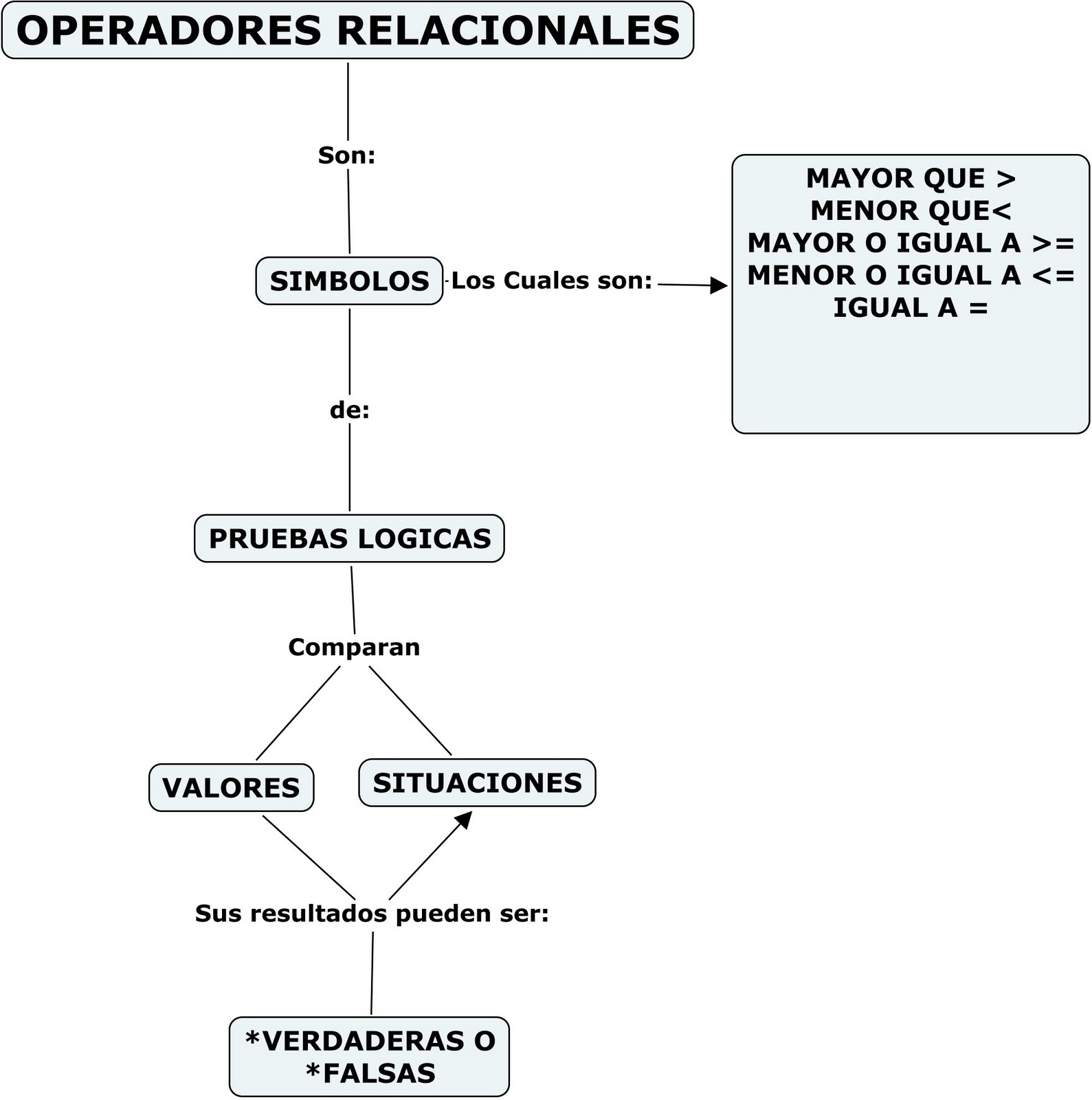
Los operadores relacionales, también denominados operadores binarios lógicos y de comparación, se utilizan para comprobar la veracidad o falsedad de determinadas propuestas de relación (en realidad se trata respuestas a preguntas). Las expresiones que los contienen se denominan expresiones relacionales. Aceptan diversos tipos de argumentos, y el resultado, que es la respuesta a la pregunta, es siempre del tipo cierto/falso, es decir, producen un resultado booleano Si la propuesta es cierta, el resultado es true (un valor distinto de cero), si es falsa false (cero). C++ dispone de los siguientes:Como puede verse, todos ellos son operadores binarios (utilizan dos operandos), de los cuales, dos de ellos son de igualdad: y==  !=, y sirven para verificar la igualdad o desigualdad entre valores aritméticos o punteros.  Estos dos operadores pueden comparar ciertos tipos de punteros, mientras que el resto de los operadores relacionales no pueden utilizarse con ellos.

Observe que los operadores == y != tienen una menor precedencia  que el resto de los operadores relacionales < y >, <= y >=.

El operador de desigualdad !=
 tiene otra forma estándar de designación mediante la palabra clave not_eq

Cualquiera que sea el tipo de los operandos, por definición, un operador relacional, produce un bool (true o false) como resultado, aunque en determinadas circunstancias puede producirse una conversión automática de tipo a valores int (1 si la expresión es cierta y 0 si es falsa).

Con el operador de igualdad
Las expresiones relacionales de igualdad son frecuentísimas en la programación. En multitud de ocasiones se comparan dos expresiones y se toma una decisión en función del resultado cierto / falso obtenido. Por ejemplo, la condición de la sentencia de iteración while  puede ser una expresión relacional de igualdad.

Con los operadores compuestos
Es frecuente alterar el orden de los operadores compuestos. Recuerde que el signo "=" va a la derecha !!

Operadores Relaciónales:

Se utilizan para establecer una relación entre dos valores.

Compara estos valores entre si y esta comparación produce un resultado de certeza o falsedad (verdadero o falso).

Los operadores relaciónales comparan valores del mismo tipo (numéricos o cadenas)

Tienen el mismo nivel de prioridad en su evaluación.

Los operadores relaciónales tiene menor prioridad que los aritméticos.

Operadores Relaciónales

> Mayor que

< Menor que

> = Mayor o igual que

< = Menor o igual que

< > Diferente

= Igual

Ejemplos:

Si a = 10 b = 20 c = 30

a + b > c Falso

a - b < c Verdadero

a - b = c Falso

a * b < > c Verdadero


REFLEXIÓN:
Con los operadores relacionales tambien conocidos como operadores de comparacion, que como su nombre lo dice sirve para comparar, para establecer una relacion entre dos valores, tambien se les llaman operadores binarios logicos. Con estos podemos obtener cierto o falso de determinadas relaciones, los operadores pueden ser mayor que, menor que, menor o igual que, mayor igual que y desigual que o igual que. Los operadores relacionales tambien se utilizan en conjunto con otras funciones. Esto es para dar mayor amplitud a nuestro resultado.


jueves, 10 de marzo de 2011

FUNCIONES

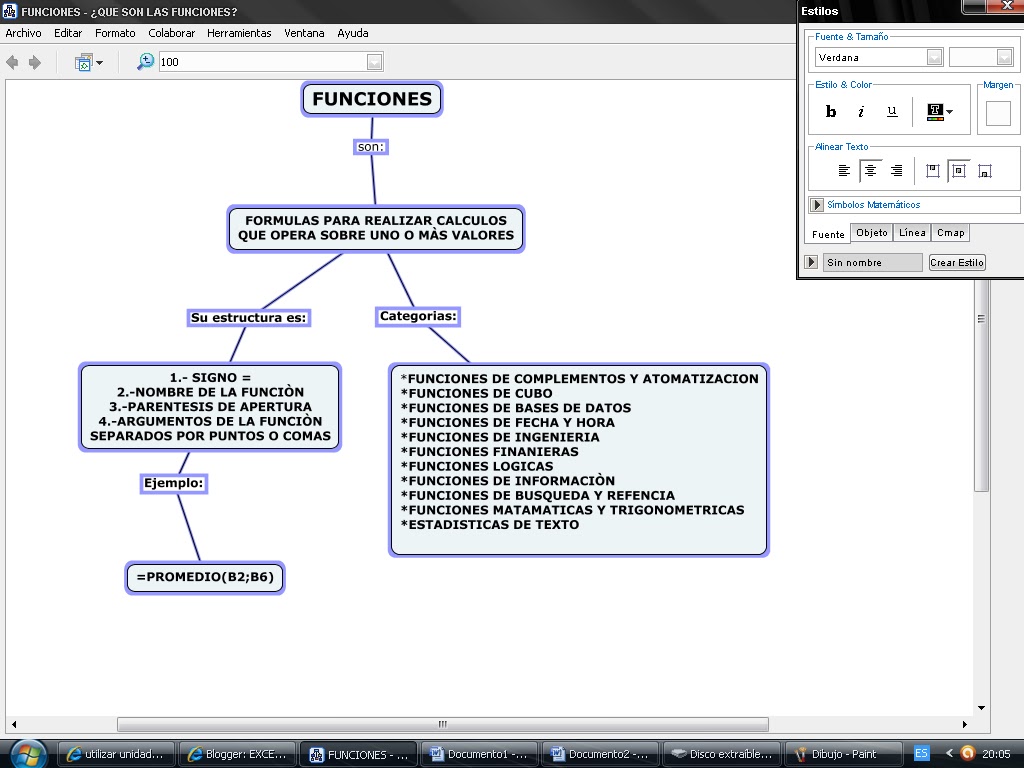
INTRODUCCION:Las funciones son formulas para realizar calculos que opera sobre uno o más valores (argumentos) en un orden determinado (estructura). El resultado se mostrará en la celda donde se introdujo la formula.Estas funciones nos permiten realizar operaciones más complejas y de forma sencilla, tanto con valores numéricos o valores de texto.

¿QUÉ ES UNA FUNCIÓN?
Una función es una fórmula predefinida por Excel que opera sobre uno o más valores (argumentos) en un orden determinado (estructura). El resultado se mostrará en la celda donde se introdujo la formula.
El tipo de argumento que utiliza una función es específico de esa función. Así, los argumentos pueden ser números, texto, valores lógicos como VERDADERO o FALSO, matrices, valores de error como #N/A o referencias de celda. Un argumento puede ser una constante, una fórmula o incluso otra función.
Excel cuenta con una gran variedad de funciones dependiendo del tipo de operación o cálculo que realizan. Estas funciones pueden ser matemáticas y trigonométricas, estadísticas, financieras, de texto, de fecha y hora, lógicas, de base de datos, de búsqueda y referencia y de información.

Una de las grandes herramientas que existen en Excel son las funciones. Estas funciones nos permiten realizar operaciones más complejas y de forma sencilla, tanto con valores numéricos o valores de texto.
Todas las funciones tienen en común, el nombre de la función la cual la identifica y una serie de argumentos, todos ellos separados por puntos y comas, todos ellos dentro de paréntesis. Veremos que puede haber alguna función que no tenga ningún tipo de argumento, pero siempre existirán los paréntesis después del nombre de la función.


Estructura de una función
La sintaxis de cualquier función es:
=nombre_funcion(argumento1;argumento2;…;argumentoN)
Esto es:
  1. Signo igual (=).
  2. Nombre de la función.
  3. Paréntesis de apertura.
  4. Argumentos de la función separados por puntos y comas.
  5. Paréntesis de cierre.
Insertar función
Cuando cree una fórmula que contenga una función, el cuadro de diálogo Insertar función le ayudará a introducir las funciones de la hoja de cálculo. A medida que se introduzca una función en la fórmula, el cuadro de diálogo Insertar función irá mostrando el nombre de la función, cada uno de sus argumentos, una descripción de la función y de cada argumento, el resultado actual de la función y el resultado actual de toda la fórmula.
Para introducir una fórmula, cuenta con dos opciones:
  1. Puede escribir la formula directamente en la celda que mostrará el resultado. Si el nombre de la formula es correcto Excel indicará los argumentos de la misma.
  2. Puede utilizar la ayuda de Excel (cuadro de diálogo Insertar función), este asistente mostrará el nombre de la función, los argumentos, ademas una descripción de la función y de cada argumento.
Funciones Anidadas
Excel permite el utilizar funciones como uno de los argumentos de otra función, esto se conoce como funciones anidadad. Por ejemplo:
=SI(PROMEDIO(A1:A10)>50;SUMA(B1:B10);0)
La siguiente función SI compara con 50 el resultado producido por la función PROMEDIO (función anidada), si es mayor a 50, invoca a la función SUMA (función anidada).
Resultados válidos
Cuando se utiliza una función anidada como argumento, ésta deberá devolver el mismo tipo de valor que el que utilice el argumento.
Límites del nivel de anidamiento
Una fórmula puede contener como máximo siete niveles de funciones anidadas.


CATEGORIAS DE FUNCIONES DE EXCEL

EJEMPLIFICAR EL USO DE LA  FUNCIÓN PROMEDIO
Descripción:
La función PROMEDIO() sirve para obtener el promedio o media aritmética de un conjunto de valores. Como argumentos puede tener celdas individuales y/o rangos de celdas que tengan valores numéricos.
Ejemplo de operación: Obtener el promedio de 2 valores: 10 y 6
=PROMEDIO(A1,A2)
=PROMEDIO(A1:A2)
En la primera imagen podemos apreciar 2 valores 10 y 6, como podemos ver, manejamos como argumentos de la función las 2 celdas correspondientes de manera individual (A1,A2). En la segunda imagen tenemos como argumento un rango (A1:A2) y el resultado es el mismo.


EJEMPLIFICACIÓN DE 2 FUNCIONES MATEMATICAS

La función POTENCIA sirve para elevar un número a una potencia. La función requiere dos (2) argumentos:
Numero: El numero que queremos elevar.
Potencia: La potencia a la que queremos elevar el valor que indicamos como número.
Ejemplo de operación: Cual es el resultado de elevar 16 a la séptima potencia.
La función sería entonces:
=POTENCIA(16,7)
El resultado es que 16 elevado a la 7ma potencia es igual a: 268435456
Por último, es importante mencionar que los argumentos pueden ser referencia a celdas que tengan un valor numérico como se muestra en la siguiente imagen:


FUNCIÒN SUMA
Descripción:Suma todos los números de uno o varios rangos de celdas.
Ejemplos de Operación:

Suma de un rango.


=SUMA(A1:A4)

En el ejemplo anterior se sumarán todos los números que se encuentren en el rango A1:A4, es decir A1+A2+A3+A4.

Resultado:
A1+A2+A3+A4
Suma de celdas separadas
=SUMA(A1,B2,C3)
En el ejemplo anterior se sumarán los valores de las celdas A1,A2 y A3

Resultado:
A1+B2+C3
Suma de varios rangos

=SUMA(A1:A3,B2:B4)
En el ejemplo anterior se sumarán las celdas del rango A1:A3 (A1,A2,A3) más las celdas del rango B2:B4 (B2,B3,B4)

Resultado:
A1+A2+A3+B2+B3+B4


MAPA CONCEPTUAL


REFLEXION:
Las funciones nos permiten desarrollar formulas con mayor rapidez siempre y cuando se realize de la forma correcta segun su estrucura,existen diferentes funciones en excel para realizar distintos trabajos dependiendo de la categoria en que se encuentre la funcion requirida,nos ahorra tiempo, esfuerzo y evita equivocaciones. realizando nuestros calculos perfectamente.




miércoles, 23 de febrero de 2011

IMPLEMENTACIÓN DE FORMULAS

¿QUÉ ES UNA FÓRMULA EN EXCEL ?
Las fórmulas en Excel son expresiones que se utilizan para realizar cálculos o procesamiento de valores, produciendo un nuevo valor que será asignado a la celda en la cual se introduce dicha fórmula. En una fórmula, por lo general,  intervienen valores que se encuentran en una o más celdas de un libro de trabajo. Las fórmulas están conformadas por operadores de cálculo, operandos y, con frecuencia, por funciones. Para introducir una fórmula en una celda, se debe entrar como primer carácter el signo igual ( El signo igual  =  le indica a Excel que los caracteres que le siguen  constituyen una fórmula ). Cuando se escribe la fórmula no se deben dejar espacios en blanco dentro de la misma.

Por ejemplo,  la  fórmula   =A5+A4*3  expresa que  se multiplique  el valor que contiene la celda A4 por el valor constante  3 y, a continuación, se le sume el valor que contiene la celda A5 al anterior resultado ( como se verá mas adelante la multiplicación * tiene mayor prioridad que la suma + ).  Si la celda A5 contiene el valor numérico 15, la celda A4 contiene el valor numérico 4, entonces, esta fórmula al ser calculado por el Excel  producirá  27 como resultado final, el cual será asignado a la celda en la que se ingresó la fórmula.

 Componentes de una fórmula
Una fórmula en Excel puede contener cualesquiera de los siguientes elementos: referencias a celdas, constantes, operadores y funciones.
Por ejemplo, la fórmula que permite calcular el área de la superficie que está dentro de una circunferencia,  A = p R2, se puede escribir en Excel como:
=PI()*B1^2
En esta fórmula podemos identificar los elementos nombrados anteriormente:
-  Referencias a celdas:  B1.  Se hace referencia al valor que contiene  la celda B1.
-  Constantes:  el valor 2. Números o valores escritos directamente en una fórmula.
- Operadores:  ^ y  *. El operador ^ (acento circunflejo) eleva un número a una potencia, y el operador * (asterisco) multiplica.
-  Funciones: la función  PI(). Esta función al ser invocada devuelve el valor de pi: 3,141592...


 OPERADORES                                                                                                      
Los operadores especifican el tipo de operación o procesamiento que se desea realizar con los elementos de una fórmula. Microsoft Excel incluye cuatro tipos diferentes de operadores: aritméticos, de comparación, texto y de referencia.

  Tipos de operadores
- Operadores aritméticos:   Se utilizan para realizar las operaciones matemáticas básicas como suma, resta o multiplicación (combinando los valores numéricos y generando resultados numéricos). Se pueden utilizar los siguientes operadores aritméticos.
    Operador aritmético
   Significado       
Ejemplo
  +          (signo más)
Suma                      
     A3+3
  -           (signo menos)
Resta
Cambio de signo
     B3-B1
     -A1
  *           (asterisco)
Multiplicación  
     B3*C3
  /            (barra diagonal o slash)        
División    
     D3/3
  %         (signo de porcentaje)
Porcentaje 
     20%
  ^          (acento circunflejo)
Exponenciación 
     C3^2


REFLEXIÓN:
La implementacion de funciones varia de acuerdo a lo que el usuario necesite hacer, en los operadores se lleva a cabo la jerarquia esto sirve para que se realize correctamente la función primero se realiza el pocetaje, de ahi la potenciacion, posteriormente, la multiplicación y la división, luego la suma y la resta. de esta manera se obtendra el resulta correcto pero ahi que tener cuidat puesto que se debe poner mucha atenció para no equivocarse y poner los datos debidos .

TIPOS DE DATOS

  • Tipo de dato TextoUn dato de tipo texto puede contener cualquier serie de caracteres (letras, números y símbolos), es decir, es de naturaleza alfanumérica y puede tener hasta un máximo de 32.000 caracteres.
  • Tipo de datos NuméricosUn dato de tipo texto puede contener cualquier serie de caracteres (letras, números y símbolos), es decir, es de naturaleza alfanumérica y puede tener hasta un máximo de 32.000 caracteres.
Tipos de datos Fecha/HoraUn dato tipo fecha/
Hora es tratado como un número, correspondiendo a cada fecha el número equivalente al de días transcurridos desde el 1 de Enero de 1.900 hasta la fecha en cuestión. A la hora le corresponde la fracción resultado de dividir el número de segundos transcurridos desde las 0 horas, por el número de segundos que tiene un día (86.400).
Por ejemplo el número 10 equivale en formato fecha al día 10-Enero-1900, y el número 10,75 equivale en formato fecha al día 10-Enero-1900 a las 18:00 horas. De esta forma es posible realizar operaciones matemáticas con celdas que contengan fechas u horas. Las fechas, por ejemplo se pueden restar (fecha de hoy – fecha de nacimiento = días vividos).

FORMULAS
Una fórmula es una secuencia formada por :valores constantes, referencias a otras celdas, nombres, funciones, u operadores. La fórmula se escribe en la barra de fórmulas y debe empezar siempre por el signo =.
Las fórmulas permiten realizar cálculos, más o menos complejos, con los datos introducidos en la hoja de cálculo.


REFLEXIÓN:
Con los diferentes datos de excel se pueden realizar diferentes operaciones, los datos se introducen en las celdas de excel, se pueden ingresa numeros tambien llamados valores; textos llamados rotulos o etiquetas; asi como funciones estas son mas complejas pero sencillasz si  sabes el orden jerargico de las operaciones. todo esto nos ayuda a realizar muchos trabajos.

VENTANA DE APLICACIÓN


La barra de titulo: moestra el nombre del archivo y en que carpeta se encuentra, esto da ubicació al documento.
La barra de menues:como su nombre lo indica son menus para dar mejor imagen al documento que se esta realizando.
 Barra Estándar: son verdaderamente estándar. Verá a los mismos botones en otros programas de Microsoft, como por ejemplo en Word. No obstante esto, hay algunas diferencias en la manera en que los botones funcionan, lo que podría causar problemas.   


Barra de Formato: puede cambiar el aspecto de su hoja de cálculo y de sus números. Como los números representan tanto, dentro de todo lo que contiene una hoja de cálculo, Excel dispone de varios botones para dar formato a los mismos. Los otros botones para dar formato  funcionan como se espera.   
Los comandos de formato se aplican generalmente a toda la celda. También puede dar formato solamente a una parte del texto contenido dentro de la celda (fuente, tamaño de fuente, estilos, color), pero en cambio, los formatos de números, alineamientos y sangrías solo se aplican a la celda íntegra. Los alineamientos y sangrías son aplicados solo dentro de la celda y no a través de toda la página u hoja de cálculo.   

 
Barra Fórmula: es usado tanto para significar toda la barra que se ve debajo de la barra de herramientas Formato, como también para el cuadro de texto a la derecha, que exhibe lo que contiene la celda seleccionada.  
  
Clic izquierdo Clic en un botón en la imagen de la Barra Estándar de arriba. Aparecerá una corta explicación sobre lo que hace ese botón, en una ventana por separado. Puede cambiar hacia adelante y atrás entre las ventanas o puede usar el botón Siguiente, en la nueva ventana, para ir en orden a través de todos los botones.


REFLEXIÓN:
con las diferentes barras de excel podemos fecilitar nuestro trabajo, dandole formato etre otras cosas, pero lo mas importante es que se puede visualizar en la barra de formulas el trabajo las funciones que estemos haciendo, asi como mostrandonos el nombre del archivo. estas barras no en su mayoria son igual a las word excepto que excel tiene la barrade formulas.

lunes, 14 de febrero de 2011

METODOS DE ACCESO.

Metodos de acceso a Excel:

  • Iconos en menú Inicio para Excel 97 y Excel 2000Opere a través del menú Inicio para encontrar el acceso directo.
    Menú: Inicio - Microsoft Excel 2003
  • Accesos directos para documentos de OfficeUse los íconos de Office en el menú Inicio.
  • Excel en ExploradorBusque el archivo   Excel.exe en el Explorer y haga doble-clic en el mismo.
  • Diálogo: Ejecutar - excelEn el menú Inicio, abra Ejecutar,  escriba allí   excel , y haga clic en Aceptar.
  • Barra de accesos directos de OfficeUse la barra de accesos directos de Office,  para abrir el nuevo documento en ese programa.   


Reflexión:
como vimos hay muchas maneras de accesar a excel, de este modo se nos facilitara a la hora de buscar esta aplicación puesto que muchas veces no se encuentra en el escritorio y hay que utilizar entoces diferentes alternativas.